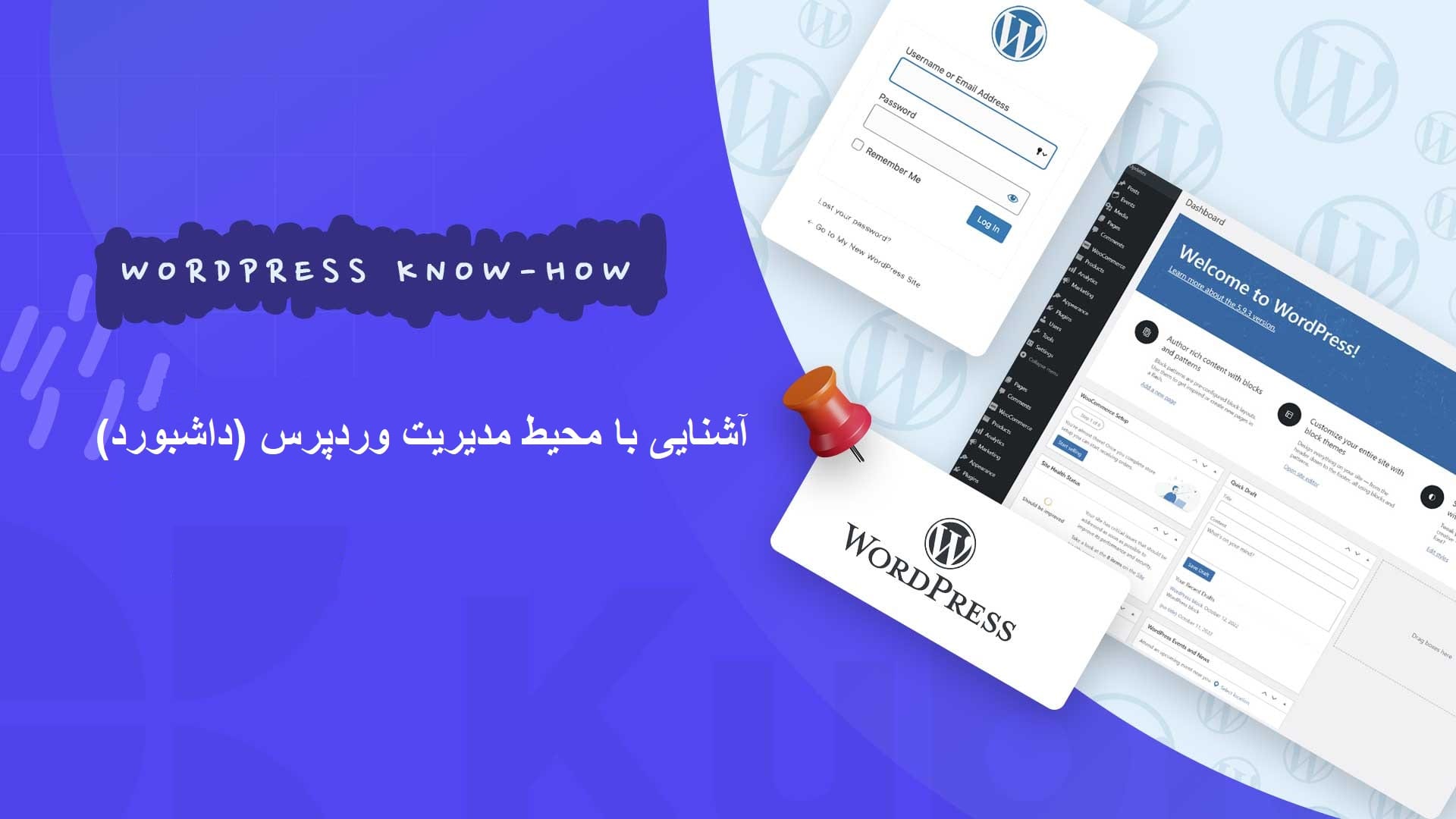
چرا یادگیری داشبورد وردپرس مهم است؟
وردپرس به عنوان محبوبترین سیستم مدیریت محتوا (CMS) در جهان، بیش از ۴۳% از وبسایتهای جهان را قدرت میدهد. اما برای استفاده حرفهای از آن، اولین قدم آشنایی با محیط مدیریت یا همان “داشبورد وردپرس” است. این محیط، مرکز فرماندهی تمام فعالیتهای شما در وردپرس خواهد بود—از انتشار محتوا تا مدیریت کاربران و تنظیمات سایت.
در این مقاله، به طور کامل با اجزای مختلف داشبورد وردپرس، کاربردهای هر بخش و نحوه استفاده از آنها آشنا خواهیم شد. این راهنما مخصوصاً برای تازهکاران طراحی شده است، اما حتی کاربران حرفهای هم ممکن است نکات جدیدی در آن بیابند.
فصل ۱: ورود به محیط مدیریت وردپرس
برای دسترسی به داشبورد وردپرس:
- به آدرس `yoursite.com/wp-admin` بروید.
- نام کاربری و رمز عبور خود را وارد کنید.
- پس از ورود، صفحه اصلی مدیریت (داشبورد) نمایش داده میشود.
فصل ۲: معرفی بخش های اصلی داشبورد وردپرس
۱. نوار ابزار بالایی (Admin Bar)
این نوار در بالای صفحه قرار دارد و شامل دسترسی سریع به برخی تنظیمات مهم است:
- نمایش سایت: برای دیدن ظاهر عمومی سایت.
- پیام ها و نظرات جدید.
- ویرایش پروفایل کاربری.
۲. منوی اصلی سمت چپ (Sidebar)
این منو، مهمترین بخش مدیریت وردپرس است و شامل گزینههای زیر میشود:
الف. پیشخوان (Dashboard)
- خانه (Home): خلاصهای از فعالیت های سایت (مثل نوشته های اخیر، نظرات و آمار).
- به روزرسانی ها: اطلاع از نسخههای جدید وردپرس، پوستهها و افزونه ها.
ب. نوشته ها (Posts)
- همه نوشته ها: مدیریت و ویرایش مطالب وبلاگ.
- افزودن نوشته: ایجاد پست جدید.
- دسته ها و برچسب ها: سازماندهی موضوعی مطالب.
ج. رسانه (Media)
- کتابخانه: تمام فایلهای آپلودشده (عکس، ویدئو، PDF).
- افزودن پرونده: آپلود فایل جدید.
د. برگه ها (Pages)
- همه برگهها: مدیریت صفحات ثابت (مثل “درباره ما” یا “تماس”).
- افزودن برگه: ایجاد صفحه جدید.
ه. نظرات (Comments)
مدیریت نظرات کاربران (تایید، حذف یا پاسخگویی).
و. ظاهر (Appearance)
- پوسته ها: تغییر یا سفارشیسازی قالب سایت.
- سفارشی ساز: ویرایش ظاهر سایت به صورت زنده.
- ابزارک ها: مدیریت عناصر جانبی (مثل نوار کناری).
- فهرست ها: تنظیم منوهای سایت.
ز. افزونه ها (Plugins)
- افزونههای نصبشده: مدیریت یا غیرفعالکردن افزونهها.
- افزودن جدید: نصب افزونه های بیشتر.
ح. کاربران (Users)
- همه کاربران: مدیریت حسابهای کاربری.
- افزودن کاربر: ایجاد حساب جدید.
- پروفایل شما: ویرایش اطلاعات شخصی.
ط. تنظیمات (Settings)
- عمومی: عنوان سایت، آدرس وردپرس و تنظیمات زبان.
- نوشتن: تنظیمات پیشفرض انتشار محتوا.
- خواندن: تعیین صفحه اصلی و تعداد پستهای نمایش داده شده.
- بحث: مدیریت تنظیمات نظرات.
- پیوندهای یکتا: ساختار آدرسهای سایت (SEO).

فصل ۳: سفارشی سازی و بهینه سازی محیط مدیریت
۱. تغییر طرحبندی داشبورد
با رفتن به پیشخوان > گزینه های صفحه (در بالای صفحه)، میتوانید ویجتهای نمایش داده شده را تنظیم کنید.
۲. اضافه کردن افزونه های کاربردی برای مدیریت بهتر
- Advanced Custom Fields: برای ایجاد فیلدهای سفارشی.
- Yoast SEO: بهینه سازی برای موتورهای جستجو.
- WP Super Cache: افزایش سرعت سایت.
۳. تنظیمات امنیتی
- رمزهای عبور قوی برای کاربران تعیین کنید.
- از افزونههای امنیتی مانند Wordfence استفاده کنید.
فصل ۴: نکات حرفه ای برای کار با داشبورد وردپرس
- استفاده از کلیدهای میانبر: مثلاً در ویرایشگر، `Ctrl+C` و `Ctrl+V` برای کپی و پیست کار میکند.
- بررسی منظم بهروزرسانیها: همیشه وردپرس، پوسته و افزونهها را آپدیت نگه دارید.
- پشتیبانگیری (Backup): از افزونههایی مانند UpdraftPlus برای تهیه نسخه پشتیبان استفاده کنید.
نتیجه گیری: تسلط بر داشبورد، اولین قدم برای مدیریت حرفه ای سایت
داشبورد وردپرس، مرکز کنترل تمام اجزای سایت شماست. هرچه بیشتر با آن آشنا شوید، مدیریت سایت سریعتر و کارآمدتر خواهد شد. توصیه میکنیم پس از مطالعه این مقاله، وارد پیشخوان سایت خود شوید و هر بخش را شخصاً بررسی کنید.